
Статья только для macOS. Claude Code официально поддерживает Mac и Linux. Для Windows требуется WSL — это отдельная история, разберём в другой раз.
Что такое Claude Code и зачем он нужен
Ты уже работал с Claude через браузер. Но давай честно — это неудобно.
Хочешь чтобы Claude поправил файл с кодом? Открываешь файл, копируешь всё, вставляешь в чат, получаешь ответ, копируешь обратно. Хочешь чтобы разобрал таблицу из Excel — сначала экспортируй, потом загрузи, потом вручную перенеси результат обратно. Хочешь чтобы переписал резюме с учётом всех твоих прошлых версий — придётся тащить каждый файл руками по одному.
Браузерный Claude не знает что у тебя на компьютере. Ты сам носильщик — тащишь ему файлы по одному.
Claude Code работает иначе.
Ты запускаешь его в терминале — и он сразу видит всю папку. Не нужно ничего копировать и вставлять.
Примеры того, что можно сделать одной фразой:
- «Посмотри все файлы в папке и скажи что здесь происходит» — Claude сам откроет и прочитает
- «Найди где у меня ошибка и исправь» — найдёт, исправит, сохранит
- «У меня 30 резюме кандидатов в папке — выбери топ-5 по этим критериям» — прочитает все сам
- «Проанализируй мои заметки за последний месяц и выдели главные темы» — пройдёт по всем файлам
- «Переименуй все функции в проекте в camelCase» — пройдёт по всем файлам сам
В браузере это заняло бы час ручного труда. В терминале — одна фраза.
Что понадобится
Перед установкой проверь что у тебя есть:
1. Mac — подойдёт любой, на Apple Silicon (M1/M2/M3/M4) или Intel.
2. Аккаунт на claude.ai — если ещё нет, регистрируешься бесплатно на claude.ai. Но для работы с Claude Code нужна платная подписка — Claude Pro или Claude Max. Бесплатный план не поддерживает терминальный режим.
3. Интернет — Claude Code работает онлайн, локально не запускается.
Всё? Всё. Больше ничего не нужно — ни опыта программирования, ни настроенной среды разработки. Установка займёт 5–10 минут.
Только для Mac. Claude Code официально поддерживает macOS и Linux. На Windows потребуется WSL (Windows Subsystem for Linux) — это отдельная история, здесь не разбираем.
Шаг 1 — Установить Node.js
Claude Code устанавливается через инструмент под названием npm. Npm идёт в комплекте с Node.js — так что сначала нужно поставить Node.js.
Не пугайся названия. Node.js — это просто программа-движок, которую ты установишь один раз и больше не трогаешь. Она нужна только как основа — как фундамент дома, который не виден, но без него ничего не стоит.
Как установить:
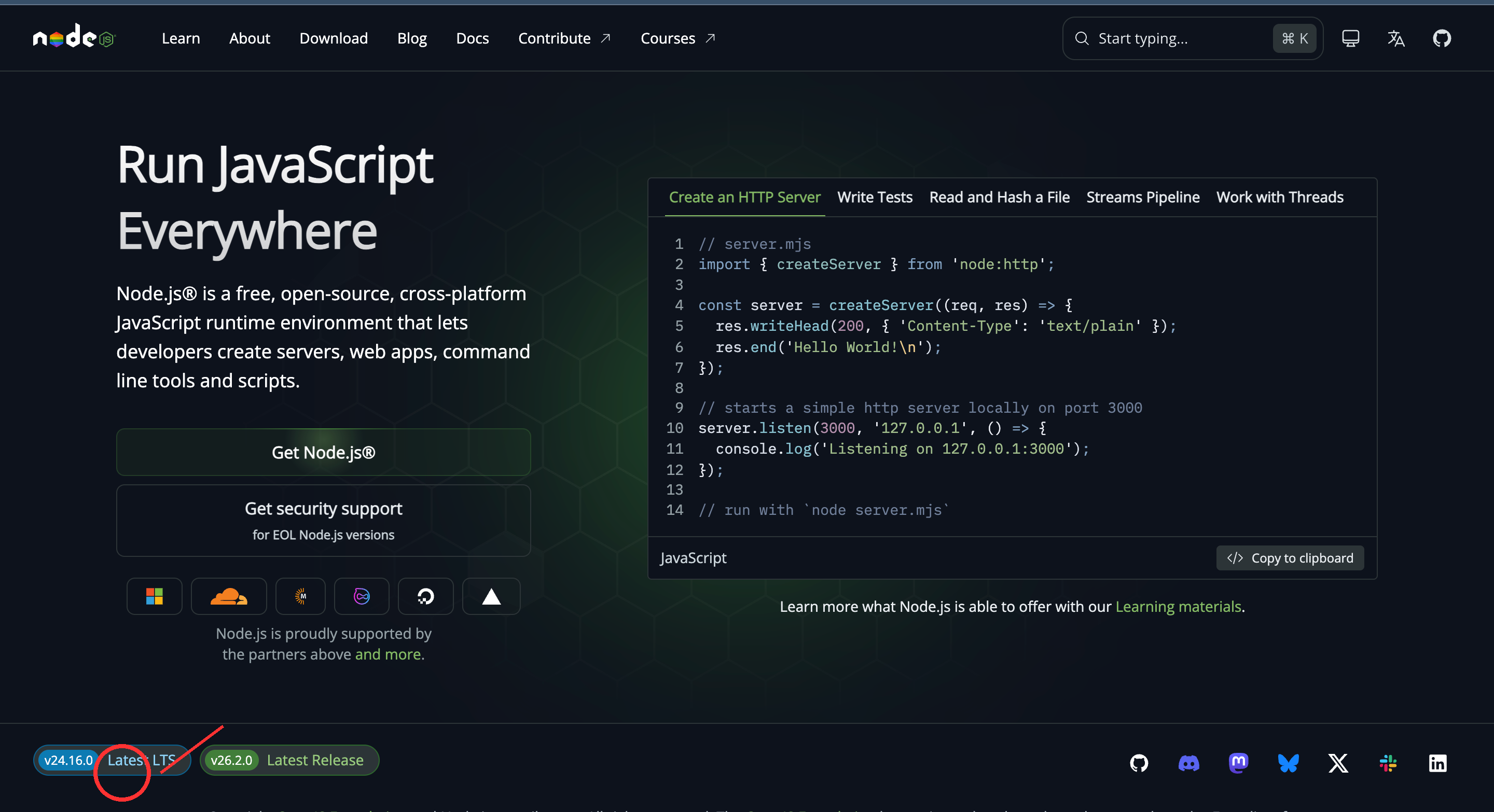
- Перейди по ссылке: https://nodejs.org
- Увидишь две кнопки — нажми на LTS (это стабильная версия, она нам нужна)
- Скачается файл
.pkg— открой его и установи как обычную программу: «Продолжить → Установить → Готово»
После установки Node.js можно закрыть — больше он тебе не понадобится напрямую.
Шаг 2 — Установить Claude Code
Теперь открываем терминал и вводим одну команду.
Как открыть терминал:
Нажми Cmd + Пробел, введи Terminal и нажми Enter. Откроется чёрное (или белое) окно с мигающим курсором — это и есть терминал.
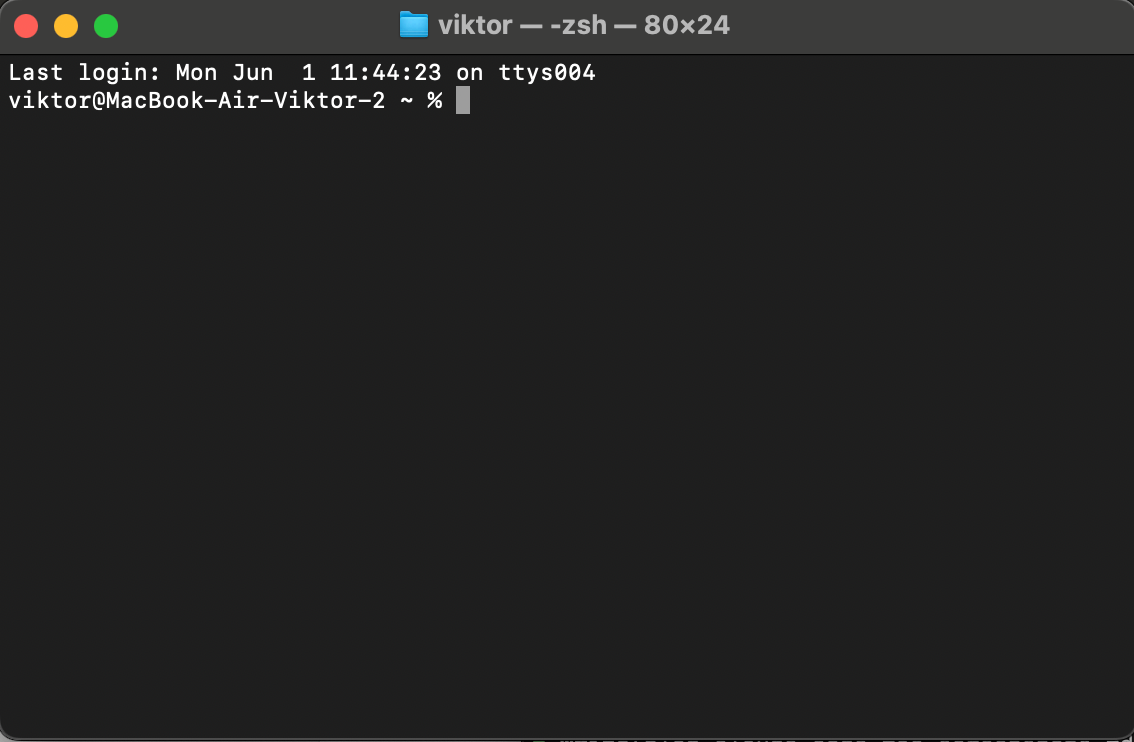
Вводим команду установки:
Скопируй и вставь в терминал:
npm install -g @anthropic-ai/claude-codeНажми Enter. Терминал начнёт что-то печатать — это нормально, просто жди. Установка займёт 1–2 минуты.
Когда всё закончится — увидишь строку с приглашением ввода (курсор мигает снова). Это значит установка прошла успешно.
Шаг 3 — Авторизоваться
Установили — теперь нужно привязать свой аккаунт. Делается один раз.
В терминале введи:
claude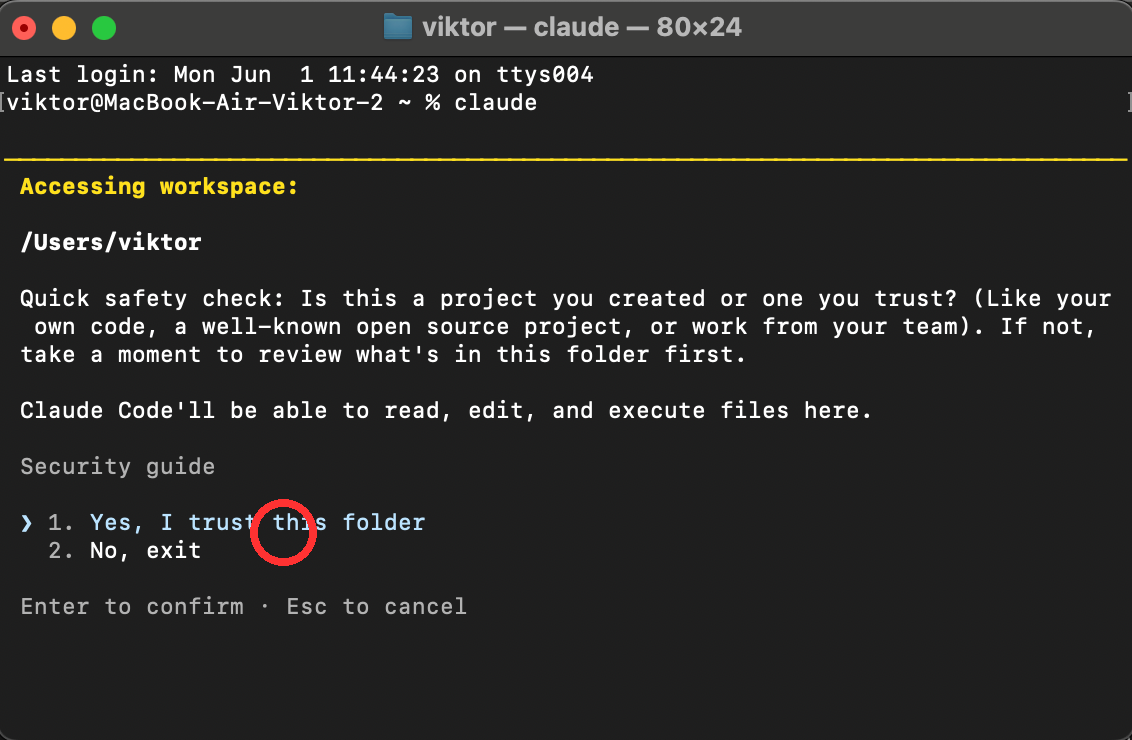
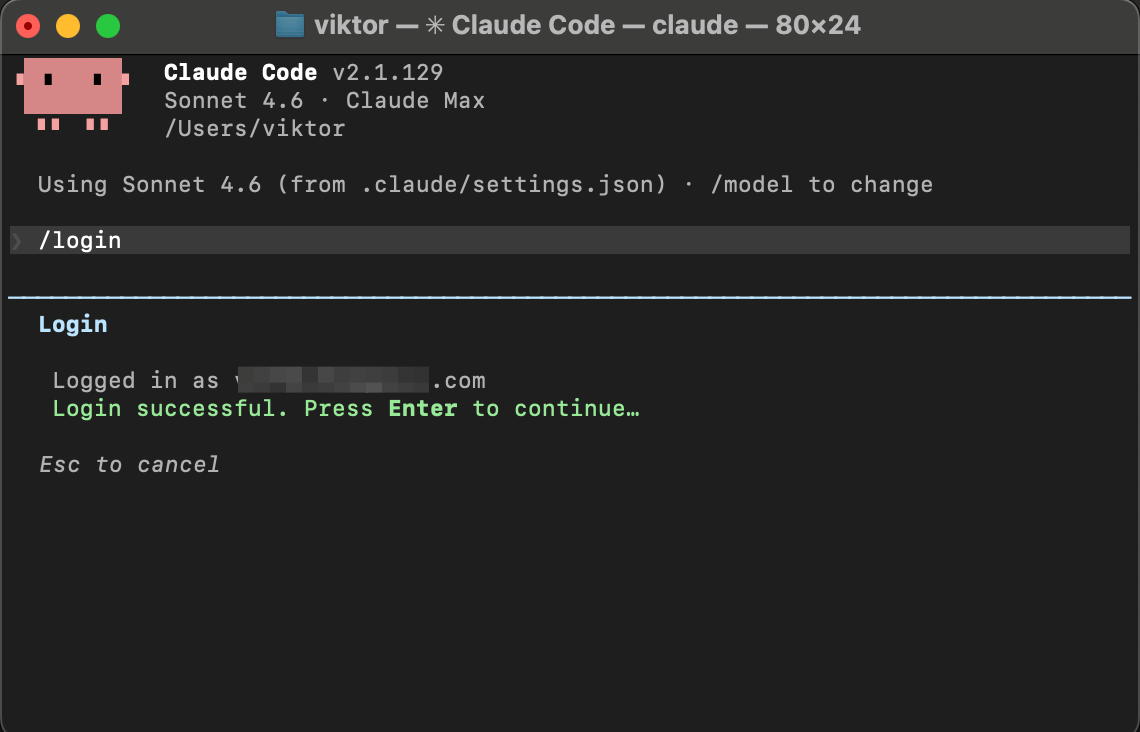
Нажми Enter. Claude Code сам откроет браузер и попросит войти в аккаунт.
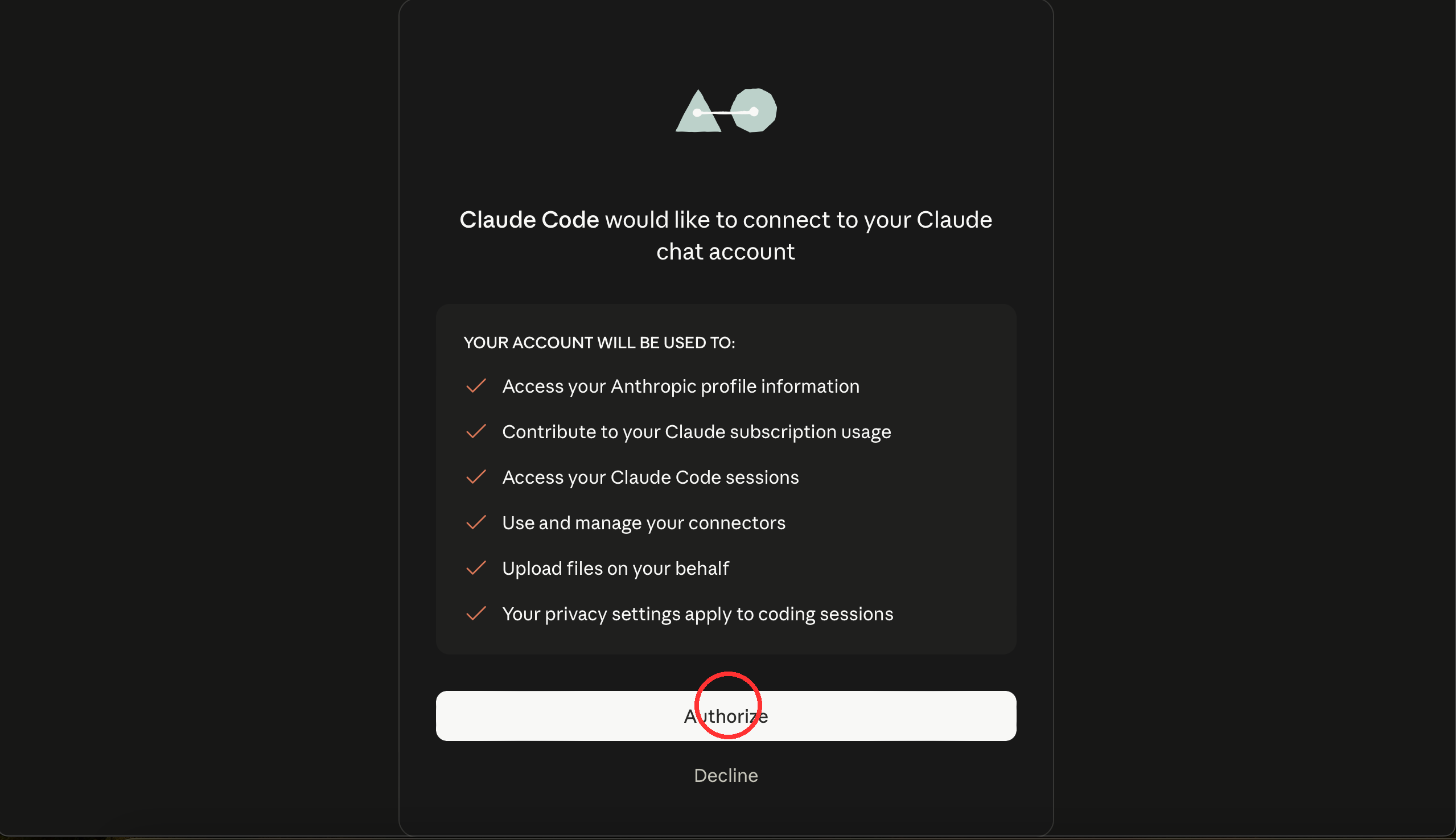
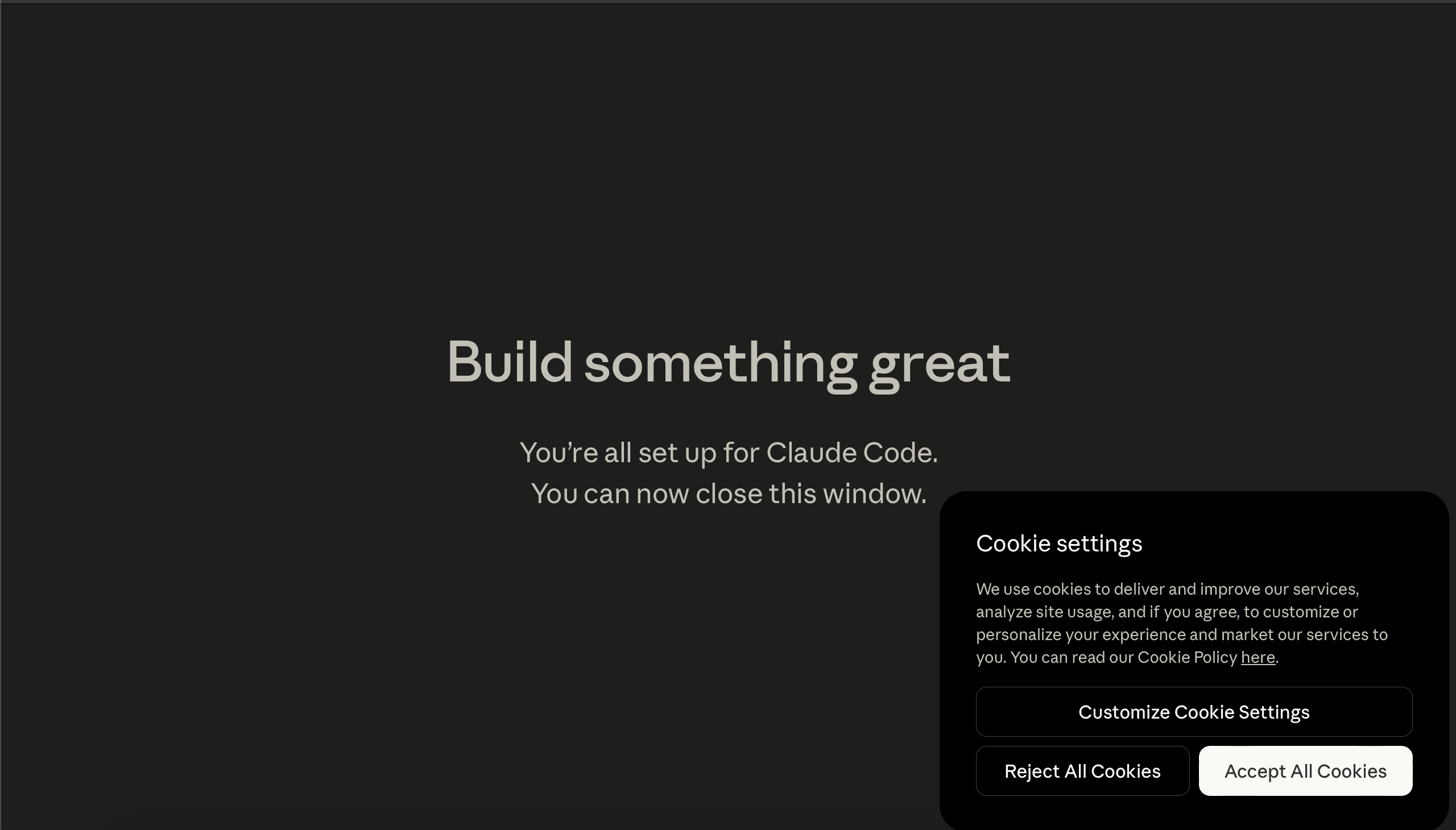
Войди через свой аккаунт на claude.ai — тот же логин и пароль что используешь в браузере. После входа браузер покажет сообщение что всё готово — можно его закрыть и вернуться в терминал.
Шаг 4 — Создать рабочую папку
Claude Code работает внутри папки — он видит только те файлы, которые лежат в ней. Поэтому перед запуском нужно указать ему где работать.
Создадим папку прямо из терминала. Скопируй и вставь команду:
mkdir ~/Desktop/claude-workЭта команда создаст папку claude-work на твоём Рабочем столе. Если хочешь назвать её по-другому — замени claude-work на своё название (только латиницей, без пробелов).
Теперь переходим в эту папку:
cd ~/Desktop/claude-workЕсли назвал папку по-своему — замени claude-work на своё название в этой команде тоже.
Готово — теперь Claude будет работать внутри этой папки. Сюда можно класть файлы, которые хочешь чтобы он читал и редактировал.
Шаг 5 — Первый запуск
Всё готово. Запускаем:
claudeНажми Enter — и увидишь стартовый экран Claude Code.
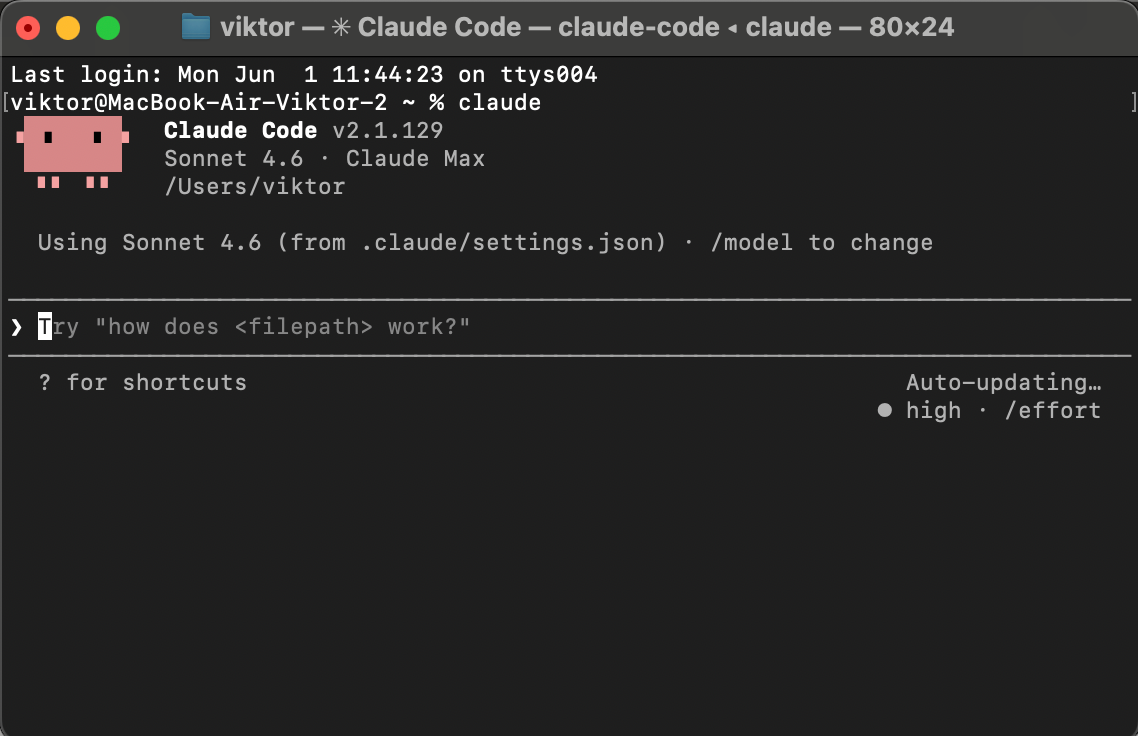
Это твой Claude в терминале. Он уже знает в какой папке работает и готов к разговору. Пиши как в обычном чате — только теперь он видит все файлы рядом.
Попробуй для старта:
Привет! Посмотри что есть в этой папке и скажи что здесь.Он заглянет в папку и расскажет. Можешь заранее положить туда любой файл — документ, таблицу, код — и спросить Claude что с ним делать.
Что дальше
Ты запустил Claude Code — это уже больше чем большинство. Теперь можешь работать сам:
- Положи резюме кандидата в папку и попроси Claude написать список вопросов для интервью
- Скинь заметки после встречи и попроси сделать из них письмо с итогами
- Дай файл с таблицей и попроси найти закономерности
Работает. Но есть нюанс.
Однако — каждый раз ты будешь объяснять Claude с нуля: кто ты, как ты работаешь, что важно, что нет. Он не помнит прошлый разговор. Ты будешь тратить время на контекст вместо результата. И чем сложнее задача — тем больше времени уходит на то чтобы поставить его в курс, а не на саму работу.
Решение — AIHub.
AIHub — это библиотека готовых скиллов для Claude Code. Скилл — это заготовленный сценарий: Claude уже знает что делать, в каком порядке, с каким результатом. Не нужно объяснять — просто запускаешь нужный скилл и получаешь результат.
Например скилл go-start загружает контекст твоего проекта за секунды — Claude сразу знает с чем работает, без вводных. Или скилл go-fast — берёт задачу и выполняет её по шагам сам, без ручного управления.
Когда разберёмся со скиллами подробнее — здесь появится ссылка на статью «Что такое скиллы и как ими пользоваться». [coming soon]
Комментарии